최근 유튜브 접속 시 갑자기 영상이 안 켜지거나 화면이 멈추는 오류, 혹은 로그인이 풀리는 현상을 겪은 적 있나요?
특히 크롬이나 모바일 앱에서 잦은 ‘재생 오류’가 발생하면서 불편을 호소하는 이용자가 많습니다.
실제로 ‘유튜브 오류’는 단순 서버 문제보다 기기 캐시, 인터넷 설정, 계정 인증 문제 등 복합적인 이유로 나타나는 경우가 많습니다.
오늘은 이런 다양한 원인을 하나씩 분석하고, 광고 끊김·재생 불가·로그인 오류까지 한 번에 해결할 수 있는 방법을 정리해보겠습니다.
유튜브 재생 안됨·화면 멈춤 오류 원인과 해결법
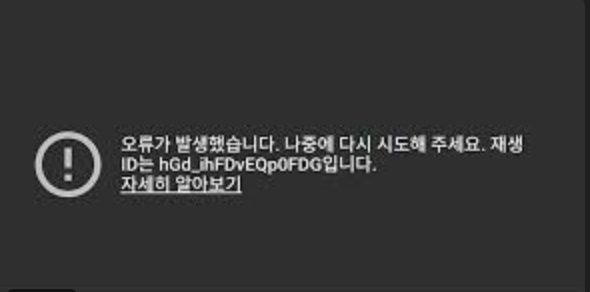
유튜브 영상이 갑자기 멈추거나 ‘문제가 발생했습니다’라는 문구가 뜬다면, 대부분은 브라우저 캐시 문제나 앱 버전 불일치 때문입니다.
✅ 해결법 요약
- 브라우저 캐시 삭제
크롬: 설정 → 개인정보 보호 및 보안 → 인터넷 사용기록 삭제
모바일 앱: 설정 → 저장공간 → 캐시 지우기 - 앱 업데이트 확인
구글 플레이스토어 또는 앱스토어에서 ‘YouTube’ 검색 후 최신 버전으로 업데이트 - VPN 사용 중지
VPN이 활성화된 상태에서는 일부 지역 제한 콘텐츠에서 오류가 발생할 수 있습니다.
👉 유튜브 재생 문제 해결 공식 안내 (Google 지원 페이지)
YouTube 동영상 오류 문제 해결 - YouTube 고객센터
도움이 되었나요? 어떻게 하면 개선할 수 있을까요? 예아니요
support.google.com
이 과정을 거치면 대부분의 영상 재생 문제는 해결됩니다.
특히 광고 재생 도중 멈춤 현상은 캐시나 네트워크 병목 현상이 원인인 경우가 많으니 꼭 점검해보세요.
로그인 불가·댓글 작성 오류는 계정 문제 가능성
영상은 잘 나오는데 로그인만 안 되거나 댓글창이 비활성화된다면, 이는 구글 계정 인증 오류 혹은 보안 업데이트 미완료가 원인일 수 있습니다.
- 브라우저 쿠키 삭제 후 재로그인.
- 2단계 인증 설정 확인.
- Google 계정 비밀번호 재설정 후 재로그인 시도.
- 앱 내 로그인 세션 초기화 (설정 → 계정 → 로그아웃 후 재로그인).


만약 여전히 안 된다면, 기기 날짜·시간 설정을 자동으로 변경해두세요. 보안 토큰이 서버 시간과 다를 경우 로그인 인증이 실패하는 사례가 많습니다.
영상 끊김·버퍼링 심할 때 네트워크 최적화 팁
유튜브 영상이 버퍼링으로 자주 멈춘다면 단순한 인터넷 문제로 생각하기 쉽지만, 실제로는 DNS 설정이나 백그라운드 앱 사용량이 원인인 경우도 많습니다.
- 와이파이 대신 LTE/5G 전환 테스트
- 라우터 전원 재부팅 (10초 이상 껐다가 다시 켜기)
- DNS 수동 변경 – Google DNS(8.8.8.8 / 8.8.4.4) 또는 Cloudflare DNS(1.1.1.1 / 1.0.0.1)
- 백그라운드 앱 종료 및 업데이트 중지
- 영상 화질 수동 설정 (자동 → 720p 이하)
이 설정만으로도 재생 끊김·지연 현상이 최대 70% 이상 개선됩니다.




유튜브 오류, 이렇게만 점검해도 끝
유튜브 오류는 단순히 앱이 ‘이상해졌다’가 아니라, 기기·네트워크·계정 환경이 꼬여서 생기는 구조적 문제인 경우가 많습니다.
오늘 소개한 캐시 및 쿠키 정리, 로그인 재설정, DNS 변경과 네트워크 최적화 이 세 가지만 기억해두면 대부분의 오류는 직접 해결할 수 있습니다.
빠른 복구와 안정적인 시청 환경을 위해 정기적으로 앱 업데이트 및 캐시 정리도 잊지 마세요.


